它具体能帮你省掉哪些事
功能都围绕日常运维里真正会遇到的场景,没有凑数的选项。看完整清单
敲完命令,文件就在眼皮底下
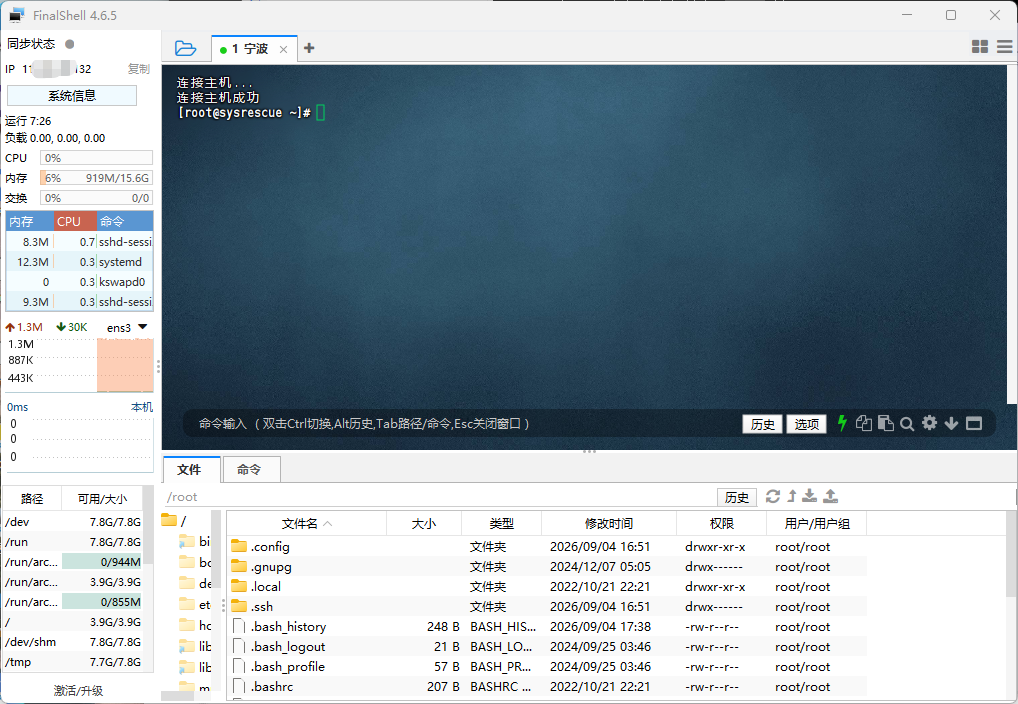
SFTP 浏览器挂在终端下方,在命令行里 cd 到哪,下面的目录就跟着跳到哪,省掉一层层点路径。
负载曲线不用敲命令看
CPU、内存、进出网速、各分区剩余空间持续刷新,而且服务器上什么都不用装,靠系统自带命令取值。
连不上时知道卡在哪一跳
Ping 延迟丢包、Trace 路由逐跳追踪,配合内置加速通道,海外机器操作起来不至于一步一卡。
换台电脑,操作不用重新学
Windows、macOS、Linux 各有原生构建版本,菜单、快捷键和布局保持一致,不用按系统记两套操作。
两分钟连上第一台机器
不需要提前配置环境,装完就能填地址开连。
- 挑一个安装包去下载页按系统选版本,跟着安装向导点到底,全程几十秒。
- 填四个字段新建 SSH 连接,写清主机地址、端口(一般 22)、用户名和密码,想更安全就改用私钥。
- 双击即连会话建立后,命令行、资源面板、远程目录一次到位,可以直接开始干活。
界面长什么样
三块区域同屏并置,视线不用在窗口之间跳来跳去。